Créer des régions
Vous pouvez convertir un objet fermé en une région bidimensionnelle. Après avoir créé une région, vous pouvez la modifier à l'aide des différents outils tridimensionnels. Par exemple, vous pouvez créer une région à partir d'un carré, puis extruder le carré pour créer un cube tridimensionnel.
Vous pouvez créer des régions à partir d'objets fermés, tels que des polylignes, des polygones, des cercles, des ellipses, des splines fermées et des anneaux.
La création de régions n'a généralement aucun effet visible sur un dessin. Cependant, si l'objet d'origine avait une largeur ou une épaisseur de trait, ces informations sont perdues lors de la création de la région.
Les régions peuvent être utilisées pour appliquer des hachures et des remplissages et extraire des informations du dessin, telles que le centroïde, et utiliser MASSPROP pour analyser des propriétés, telles que la surface.
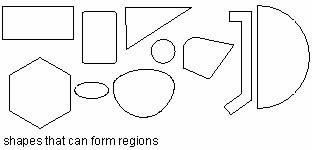
En plus d'utiliser des objets 2D fermés, vous disposez également de plusieurs options pour créer une région, par exemple en reliant plusieurs boucles ou les extrémités de courbes ouvertes. Cependant, la zone fermée à l'intérieur d'objets non fermés ne formera pas de régions. Par exemple, des arcs qui se croisent ou des courbes qui s'entrecoupent.
BOUNDARY crée une région en spécifiant des points intérieurs d'une zone fermée, formant ainsi une limite avec les objets existants. Si les objets se croisent, ZWCAD utilise la zone fermée la plus proche des points sélectionnés comme frontière.
Par ailleurs, une région combinée est créée par l'union, la soustraction ou l'intersection de plusieurs régions. Lorsque vous utilisez l'union, la soustraction ou l'intersection sur des régions complexes, vous pouvez également remplir la zone et l'analyser. Les objets régionaux suivants illustrent de manière ordonnée les régions combinées par union, soustraction ou intersection : Objets combinés à l'aide de l'UNION :

Objets soustraits à l'aide de SOUSTRACTION :

Objets combinés par INTERSECTION :

Pour créer une région
-
Sélectionnez Dessin \Région dans le menu principal.
-
Sélectionnez les objets pour créer la région.
-
Appuyez sur Entrée.
-
La barre de commande affiche un message indiquant le nombre de régions créées.